Xiaomi ரோபோ வாக்யூம் கிளீனரை உங்கள் மொபைலுடன் இணைப்பதற்கான படிப்படியான வழிமுறைகள்
Xiaomi ரோபோ வாக்யூம் கிளீனரை ஃபோன் அல்லது கணினியுடன் இணைத்து ரிமோட் மூலம் கட்டுப்படுத்தலாம். வீட்டு வேலைகளுக்கு போதுமான நேரம் இல்லாதவர்களுக்கு இந்த மேலாண்மை முறை மிகவும் பொருத்தமானது. நிறுவப்பட்ட பயன்பாட்டைப் பயன்படுத்தி, நீங்கள் விரைவாக அமைப்புகளை மாற்றலாம், வேலை புள்ளிவிவரங்களைப் பார்க்கலாம் மற்றும் யூனிட்டின் மேலும் செயல்களைத் தீர்மானிக்கலாம். வீட்டு வைஃபை நெட்வொர்க்குடன் இணைப்பதன் மூலம் சாதனத்தின் செயல்பாடு ஸ்மார்ட்போனுடன் ஒத்திசைக்கப்படுகிறது.
உள்ளடக்கம்
வேலைக்கான பொதுவான வழிமுறைகள்
Xiaomi பிராண்டட் ஸ்மார்ட் சாதனங்கள் அன்றாட வாழ்க்கையை எளிதாக்கவும், வீட்டு உரிமையாளர்களுக்கு சுத்தம் செய்யும் செலவைக் குறைக்கவும் வடிவமைக்கப்பட்டுள்ளன. புதிய தலைமுறை ரோபோ வெற்றிடங்கள் ஆண்ட்ராய்டு மற்றும் ஐபோன் சிஸ்டம் இரண்டிலும் வேலை செய்கின்றன.
சார்ஜிங் தளத்துடன் தொடர்புகளை கட்டமைத்தல்
உங்கள் ரோபோ வெற்றிடத்தை அமைப்பதற்கான முதல் படி, சார்ஜருக்கும் வெற்றிடத்திற்கும் இடையிலான உறவை நிறுவுவதாகும்.
தொடர்பு அமைப்பு சரிபார்ப்பு பட்டியல்:
| பங்கு | விளைவாக |
| பிணையத்துடன் நறுக்குதல் நிலையத்தை இணைக்கிறது | அடித்தளத்தை ஒளிரச் செய்யுங்கள், சிறப்பு சாதனங்களுடன் கேபிள்களை அலங்கரிக்கவும் |
| சரியான நிறுவல் | புலத்தில், வெற்றிட சுத்திகரிப்பு நிலையத்தை நெருங்கும் போது, எந்த தடைகளும் இருக்கக்கூடாது, வடங்கள், பல்வேறு பொருள்கள் வடிவில் தடைகள் |
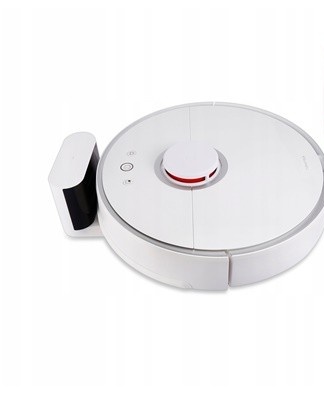
| அறிகுறி | நெட்வொர்க்கில் செருகப்பட்டால், பின்வரும் பல்புகள் அடிப்படை வீட்டுவசதி மீது எரிகின்றன: வெள்ளை, மஞ்சள், சிவப்பு. வெள்ளை நிறமானது முழு மின்னூட்டத்தையும், மஞ்சள் நிறமானது சராசரி சார்ஜ் நிலையையும், சிவப்பு நிறமானது 20% சார்ஜ் வீழ்ச்சியையும் குறிக்கிறது. |
வைஃபை இணைப்பு
வேலை செய்ய, உங்களுக்கு ஒரு வெற்றிட கிளீனர் மற்றும் புளூடூத், வைஃபை, ஜிபிஎஸ் இயக்கப்பட்ட ஃபோன் தேவை. ios அல்லது android இயங்குதளம் கொண்ட தொலைபேசியில், பொருத்தமான சேவையைப் பயன்படுத்தி ஒரு சிறப்பு பயன்பாட்டை நிறுவ வேண்டும்.
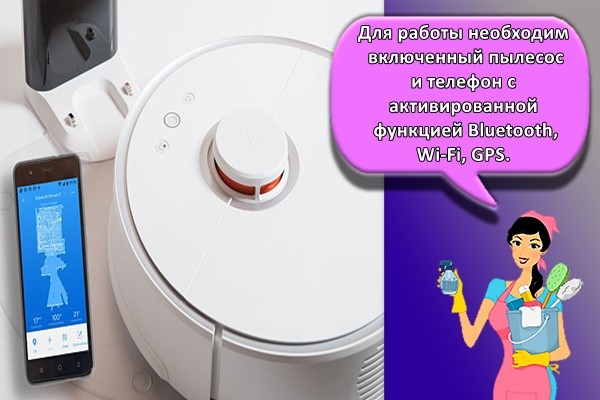
சாதனத்தின் செயல்பாடு
சிறப்பு Mi Home நிரல் மூலம் சாதனத்தின் செயல்பாடு தொடங்கப்படுகிறது. நிரலில், பதிவு நிலைக்குப் பிறகு, "இருப்பிடம் பயன்பாட்டு அணுகலை அனுமதி" உருப்படிக்கு அடுத்துள்ள பெட்டியை நீங்கள் சரிபார்க்க வேண்டும்.
பயன்பாடு ஒரு சிறப்பு சேவையகத்துடன் தொடர்பு கொள்ளவும், சிறப்பு கட்டளைகளை திருப்பி விடவும் இது அவசியம்.
படிப்படியாக மொபைல் சாதனத்துடன் எவ்வாறு ஒத்திசைப்பது
பயன்பாடு வெவ்வேறு தளங்களில் வெற்றிகரமான வேலை என்று கருதுகிறது. உங்கள் நுட்பத்தை அமைக்க, நீங்கள் கவனமாக வழிமுறைகளைப் பின்பற்ற வேண்டும். ஐபோனுடன் வேலை செய்யுங்கள்:
- Mi Home பயன்பாட்டில் பதிவுசெய்த பிறகு, நீங்கள் உருவாக்கிய கணக்கில் உள்நுழைய வேண்டும். பதிவு என்பது பயனர்பெயரை உள்ளிடுவது, கடவுச்சொல்லை உறுதிப்படுத்துவது மற்றும் தொலைபேசி எண்ணுடன் இணைப்பது.
- நிறுவப்பட்ட பயன்பாட்டின் மெனுவில், நீங்கள் "சாதனத்தைச் சேர்" என்ற சிறப்பு உருப்படியைத் தேர்ந்தெடுக்க வேண்டும். தொலைபேசி திரையில் ஒரு பட்டியலைக் காண்பிக்கும். பேஜினேஷன் பொத்தான்களைப் பயன்படுத்தி மாதிரியைத் தேர்ந்தெடுத்து "செக்மார்க்" போடவும். பயன்பாட்டு டெஸ்க்டாப்பில் ஒரு வெற்றிட கிளீனர் ஐகான் தோன்றும். பட்டியலில் மாதிரி இல்லை என்றால், அதை கைமுறையாக உள்ளிட வேண்டும், சாதன பாஸ்போர்ட்டில் இருந்து பெயரை முழுமையாக நகலெடுக்க வேண்டும்.
- வெற்றிட பேனலில், நீங்கள் நடுத்தர உடல் பொத்தான்களை 2-3 விநாடிகள் அழுத்திப் பிடிக்க வேண்டும். இது முன்பு அமைக்கப்பட்ட வைஃபை அமைப்புகளை மீட்டமைக்கும்.
- அதன் பிறகு, நோக்கத்தில், நீங்கள் Wi-Fi நெட்வொர்க்கின் பெயரையும் கடவுச்சொல்லையும் உள்ளிட வேண்டும்.
- சாதனங்கள் வெற்றிகரமாக ஒத்திசைக்கப்படும் போது, தொலைபேசியின் மேல் பேனல் ஒரு வெற்றிட கிளீனர் சின்னத்தைக் காண்பிக்கும்.அதே நேரத்தில், வெற்றிட சுத்திகரிப்பு உடலில் ஒரு சிறப்பு காட்டி ஒளிரலாம்.
குறிப்பு! ஆண்ட்ராய்டுடன் வேலை அயோஸ் உடன் அதே வரிசையில் மேற்கொள்ளப்படுகிறது. ஆண்ட்ராய்டு இயங்குதளத்தில் பதிவிறக்கம் செய்ய, Play சந்தையைப் பயன்படுத்தவும்.
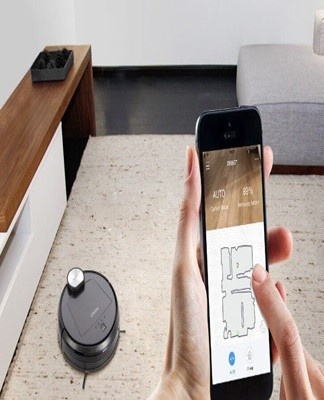
சுத்தம் செய்வதை எவ்வாறு கையாள்வது
வெற்றிகரமான ஒத்திசைவுக்குப் பிறகு, நீங்கள் ட்யூனிங் மற்றும் அளவுருக்களை அமைப்பதில் வேலை செய்யலாம். ஐபோனுக்கான ios இயங்குதளத்தில், Android இயங்குதளத்தை விட ஒத்திசைவு வேகமானது. வெற்றிகரமான இணைப்பு பற்றிய தகவலைப் பெற்ற பிறகு, அமைப்புகள் சேமிக்கப்படும், நீங்கள் அவற்றை மீண்டும் உள்ளிட தேவையில்லை.
துப்புரவு கட்டளை தொலைபேசி திரையில் தோன்றும்:
- "தூய்மைப்படுத்த". இது ஒரு க்ளீனிங் ஆர்டர் செட்டிங் மாட்யூல். தொகுதியின் மேம்பட்ட அமைப்புகள் தேவையான அளவுருக்களை அமைக்க உதவும்.
- "டாக்". துப்புரவுத் திட்டம் நேரத்திற்கு முன்பே முடிந்துவிட்டாலோ அல்லது குறுக்கிட வேண்டியிருந்தாலோ, வெற்றிட கிளீனரை நறுக்குதல் நிலையத்திற்குத் திருப்பி அனுப்பும் செயல்பாடாகும்.
- "டைமர்". டைமர் மதிப்புகளை அமைப்பதன் மூலம், குறிப்பிட்ட நாட்கள் மற்றும் நேரங்களில் சாதனம் செயல்பட நிரல் செய்ய உங்களை அனுமதிக்கிறது.
- "சுத்தப்படுத்தும் முறை". டிக் மூலம் தேர்ந்தெடுக்கக்கூடிய நான்கு முறைகளின் தொகுப்பு. முறைகள் சுத்தம் செய்யும் தீவிரம், இயக்க வரைபடத்தின் பயன்பாடு ஆகியவற்றில் வேறுபடுகின்றன.
- தொலையியக்கி. இது வெற்றிட கிளீனரை கைமுறையாக சுத்தம் செய்யும் ஒரு தொகுதி ஆகும்.
- "பராமரிப்பு".பேட்டரியின் தேய்மானம் மற்றும் வெற்றிட கிளீனரின் உள்ளமைக்கப்பட்ட பொறிமுறைகள் பற்றிய புள்ளிவிவரங்களின் சேகரிப்பைக் கருதும் தொகுதி.
தொகுதிகள் புள்ளிவிவரங்களை நிர்வகிக்கவும் அடிப்படை அளவுருக்களை அமைக்கவும் உதவுகின்றன. தனிப்பட்ட முறைகளை செயல்படுத்துவதன் மூலம் சுத்தம் செய்யும் அமைப்பு குறிப்பிட்ட படிகளின்படி மேற்கொள்ளப்படுகிறது:
- ஆயங்களை அமைத்தல். பயன்பாடு வெற்றிகரமாக தொடங்கப்பட்டதும், வெற்றிட கிளீனர் ஐகானை அழுத்தினால், தரைத் திட்டம் காண்பிக்கப்படும். சார்ஜிங் பேஸ் ஆயத்தொலைவு 25500 மற்றும் 25500 இல் அமைந்துள்ளது.
- சோதனை பதிப்பு "FLOW" என்ற வார்த்தையால் குறிக்கப்படுகிறது. தொகுதியில், "எப்போது" முதல் "பின்னர்" வரை சுத்தம் செய்யும் காலத்தை அமைக்க வேண்டியது அவசியம்.
- இயக்கத்தின் ஆயங்களை வரையறுப்பதே கடைசி கட்டம். ஒரு குறிப்பிட்ட அறையில் ஒருங்கிணைப்பு அமைப்பு எப்படி இருக்கும் என்பதைப் புரிந்து கொள்ள, வெவ்வேறு மதிப்புகளை அமைக்கவும், சாதனத்தின் இயக்கங்களைக் கவனிக்கவும் பரிந்துரைக்கப்படுகிறது.
ஒரு மெய்நிகர் சுவர் அல்லது சுத்தம் செய்யும் பகுதியின் எல்லைகள் தனித்தனியாக நிறுவப்பட்டுள்ளன. பதவிக்கு, நீங்கள் "துவக்க பகுதியை சுத்தம் செய்தல்" என்ற உருப்படியைக் கண்டுபிடித்து ஆயங்களை உள்ளிட வேண்டும். துப்புரவுகளின் எண்ணிக்கையை அமைப்பதே கடைசி பணி. திறக்கும் சாளரம் 1 முதல் 3 வரையிலான துப்புரவு மதிப்பைத் தேர்ந்தெடுக்க உதவுகிறது.
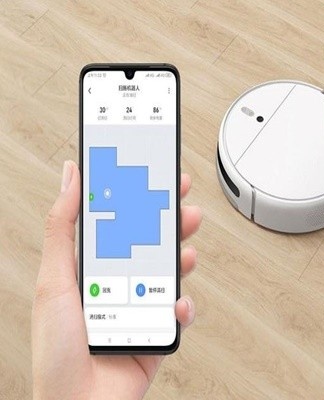
தகவல்! வரிசையை பின்பற்றுவது முக்கியம். இரண்டாவது ஒருங்கிணைப்பு முதல் விட கணிசமாக பெரியதாக இருக்க வேண்டும், இல்லையெனில் சாதனம் நகரத் தொடங்காது.
Xiaomi ரோபோடிக் வெற்றிட கிளீனர்களுக்கான கூடுதல் விருப்பங்கள்
டெஸ்க்டாப் இயக்க முறைமையைப் பயன்படுத்தி ரோபோடிக் வெற்றிட கிளீனர்களை அமைப்பது ரஷ்ய மொழியில் குரல் தொகுப்புகளை நிறுவ அனுமதிக்கிறது. இது சாதனத்தின் அதிகாரப்பூர்வ பதிப்பில் டெவலப்பர்களால் வழங்கப்படாத கூடுதல் அம்சமாகும்.
இந்த வழக்கில், தேவையான புலத்தில், நீங்கள் ஐபி முகவரி மற்றும் வெற்றிட கிளீனரின் மாதிரி பெயரை உள்ளிட வேண்டும்.பயன்பாட்டைத் தொடங்கிய பிறகு, நீங்கள் பயன்பாட்டை மீண்டும் நிறுவ வேண்டும் மற்றும் படிப்படியான வழிமுறைகளை மீண்டும் செய்யவும்.
பொதுவான பிரச்சனைகளை தீர்க்கவும்
பல பயனர்களுக்கு, முக்கிய பிரச்சனை சாதனத்தை அமைப்பது, ஸ்மார்ட்போனுடன் இணைத்தல் அல்லது ஒத்திசைத்தல். சாத்தியமான சிரமங்கள் ரோபோ வெற்றிடங்கள் மற்றும் தொலைபேசிகளின் வெவ்வேறு உற்பத்தியாளர்களுடன் தொடர்புடையவை. ஒவ்வொரு கேஜெட்களிலும், ஒரு குறிப்பிட்ட சிக்கல் எழலாம், இது சாதனத்தின் நெறிமுறைக்கு இணங்க கண்டிப்பாக தீர்க்கப்பட வேண்டும். வெற்றிட கிளீனர் Wi-Fi நெட்வொர்க்குடன் இணைக்கப்படவில்லை என்றால், நீங்கள் காரணத்தை கண்டுபிடிக்க வேண்டும். பல இருக்கலாம்:
- வெற்றிட கிளீனர் Wi-Fi ஐ ஆதரிக்காது;
- விண்ணப்பத்தில் உள்ள சிக்கல்கள்;
- மொபைல் போக்குவரத்து இயக்கப்பட்டது.
இந்த சிக்கலை தீர்க்க, நீங்கள் பயன்பாட்டை மீண்டும் நிறுவ வேண்டும், இரண்டு பொத்தான்களை அழுத்துவதன் மூலம் வெற்றிட கிளீனர் உடலில் Wi-Fi அமைப்புகளை மீட்டமைக்க வேண்டும்.
வெற்றிட கிளீனரின் ஆன்லைன் செயல்பாட்டை போக்குவரத்து கட்டுப்படுத்தாமல் இருக்க, நீங்கள் திறந்த வைஃபை நெட்வொர்க்குடன் மட்டுமே இணைக்க வேண்டும் மற்றும் தொலைபேசி திரையில் உள்ள "மொபைல் தரவு" பெட்டியைத் தேர்வுநீக்கவும்.
பயன்பாட்டில் ஏதேனும் சிக்கல்கள் இருந்தால், நன்றாக சரிசெய்தல் தேவை. பெரும்பாலும் உங்கள் கணக்கில் உள்நுழையும்போது, டெஸ்க்டாப் "அங்கீகரிக்கப்படாத பிழை" அல்லது "உள்நுழைய முடியவில்லை" என்பதைக் காட்டுகிறது. ரோபோவை முழுமையாகக் கட்டுப்படுத்த, கணக்கைத் துவக்க வேண்டும், எனவே சிக்கலைத் தீர்க்க வேண்டும்.
தீர்க்க 2 வழிகள்:
- உங்கள் தொலைபேசியில் ஒரு சிறப்பு VPN பயன்பாட்டைப் பதிவிறக்குகிறது. இந்த நுட்பம் சர்வர்களை மாற்றும் பகுதிகளுக்கு "தந்திரம்" செய்வதை சாத்தியமாக்குகிறது. VPN ஐச் செயல்படுத்திய பிறகு உங்கள் கணக்கில் உள்நுழைய முடியாவிட்டால், VPN அமைப்புகளை மீண்டும் ஏற்ற முயற்சிக்கவும், ஏனெனில் நீங்கள் பயன்பாட்டைச் செயல்படுத்தும் ஒவ்வொரு முறையும் பகுதி மாறும்.
- "Mi Home" பயன்பாட்டில் பகுதியை மாற்றுகிறது.பெரும்பாலும் "மெயின்லேண்ட் சைனா" என்ற நிலை திரையில் காட்டப்படும், ஆனால் சேவையகத்துடன் இணைக்கும்போது பிழை ஏற்படுகிறது, எனவே நீங்கள் தேர்ந்தெடுக்கும் போது கீழ்தோன்றும் பட்டியலில் இருந்து எந்தப் பகுதிக்கும் வசிக்கும் பகுதியை மாற்ற வேண்டும்.
சாதனம் துவக்கத் தவறினால், பயன்பாட்டுப் பிழையானது Mi Home இல் சிக்கலைப் பரிந்துரைக்கிறது. பயன்பாட்டு குளோனை உருவாக்குவதன் மூலம் Xiaomi ஃபோன்களில் இதை விரைவாக தீர்க்க முடியும். ஆனால் aios மற்றும் android ஸ்மார்ட்போன்களில், இந்த செயல்பாடு டெவலப்பர்களால் வழங்கப்படவில்லை. "Mi Home" ஐ நீக்குவது மற்றும் மீண்டும் நிறுவுவது, அத்துடன் ரோபோ வெற்றிடத்தின் பேனலில் Wi-Fi அமைப்புகளை மீட்டமைப்பதும் உதவும்.